Windows 10版のdiscordにメールアドレスやパスワードを入力せずに簡単にログインをする方法 ベポくまブログ
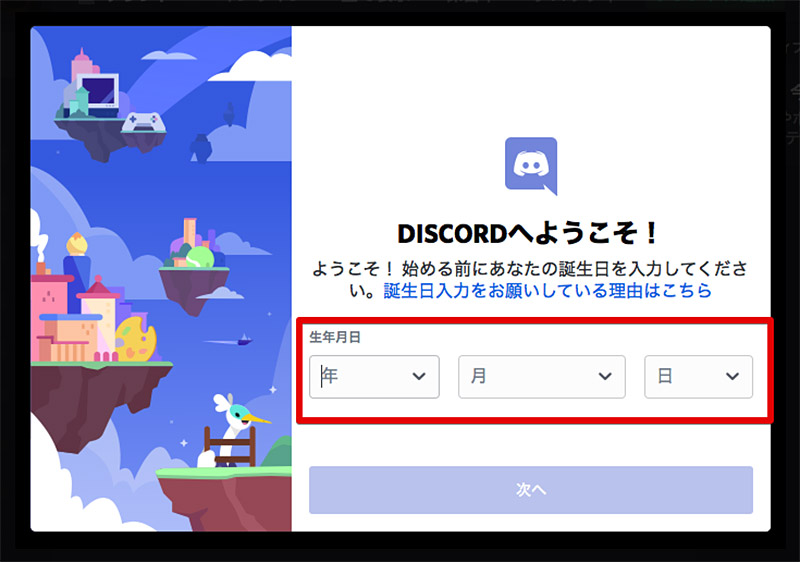
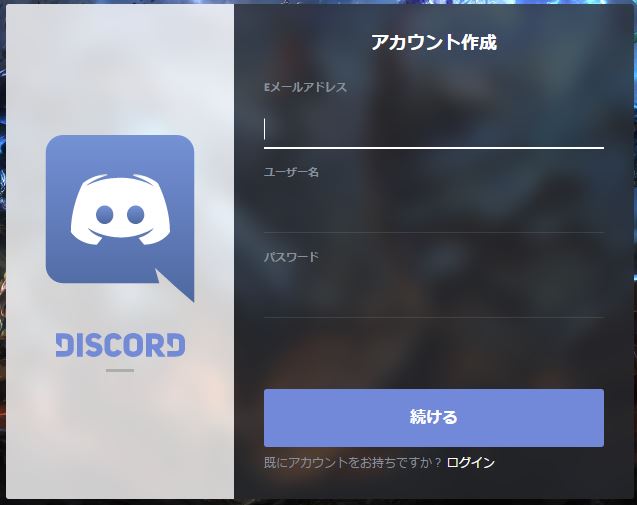
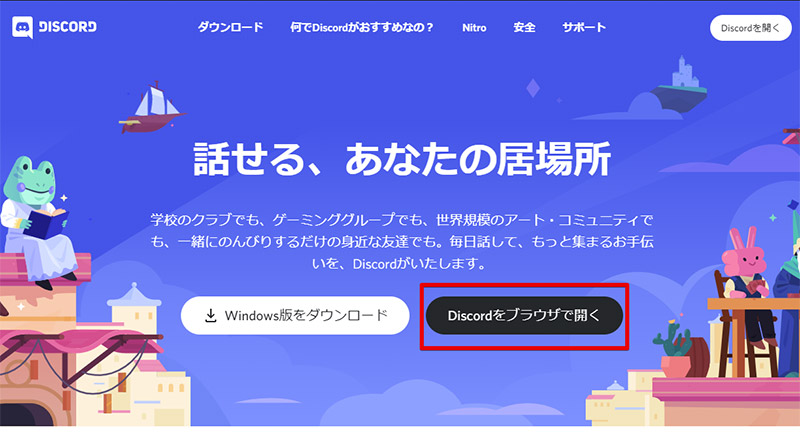
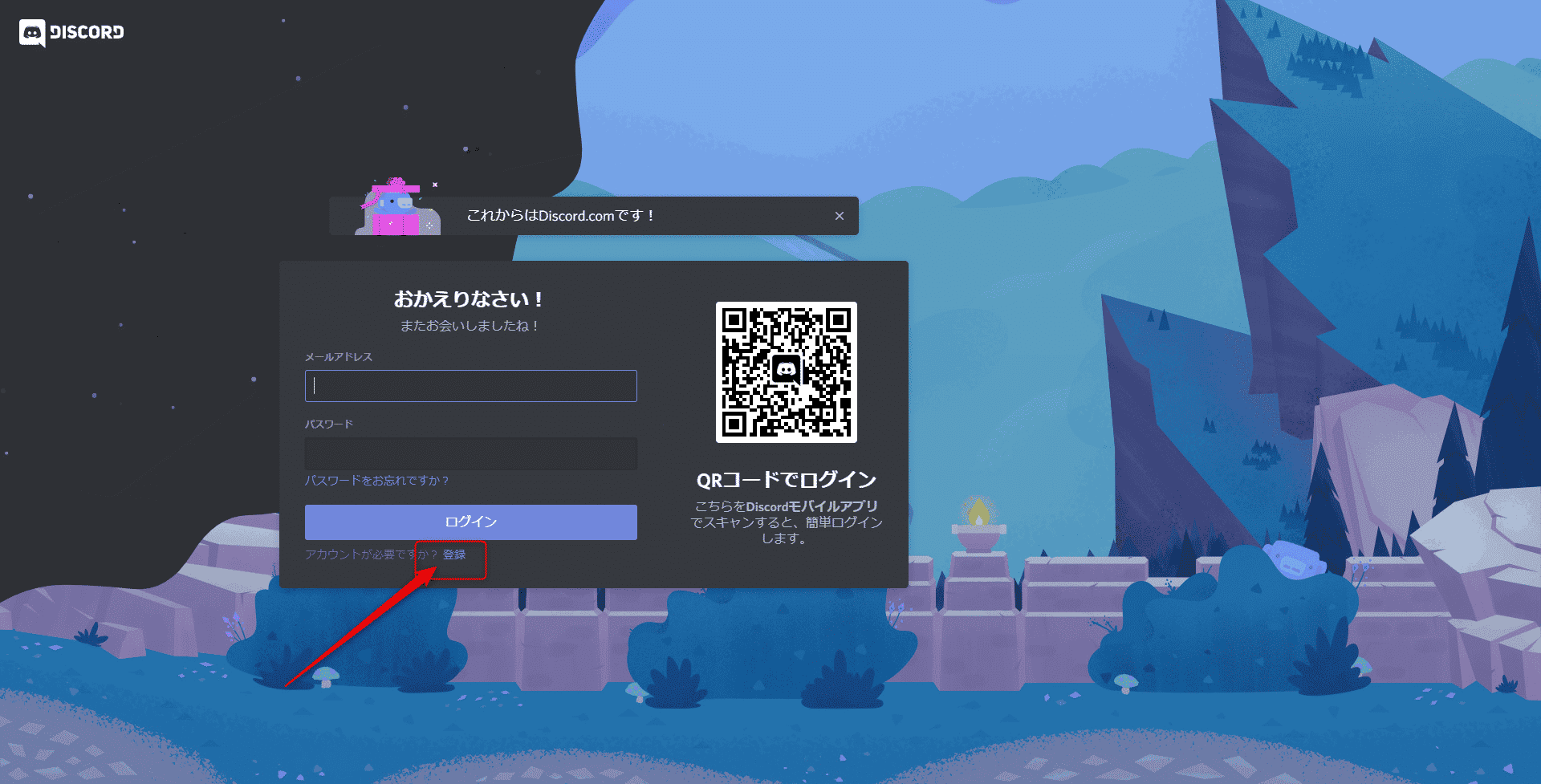
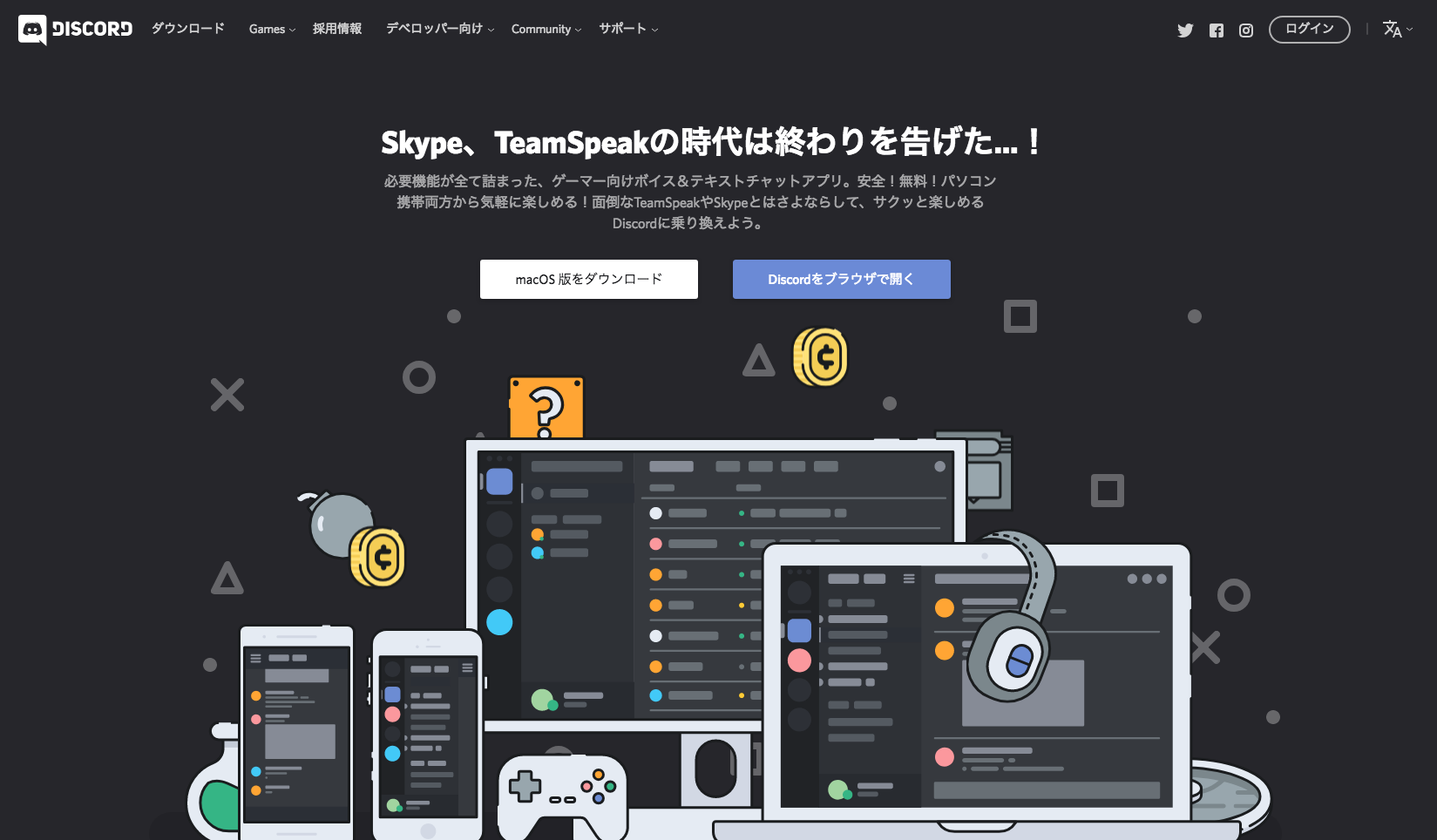
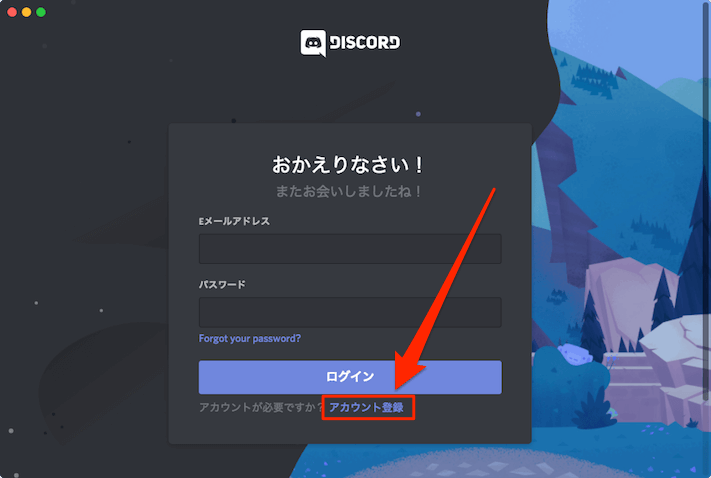
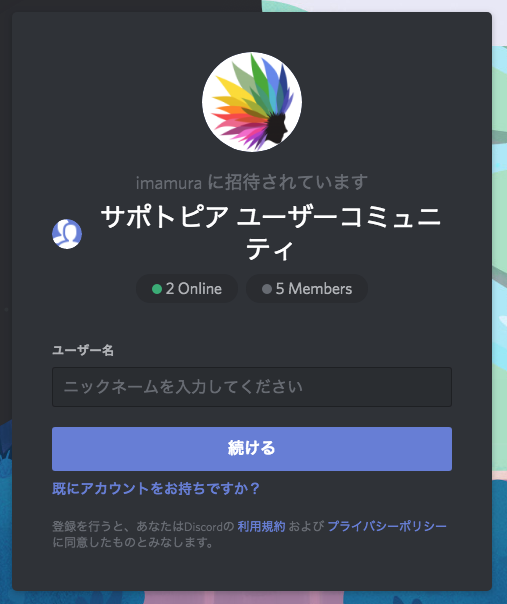
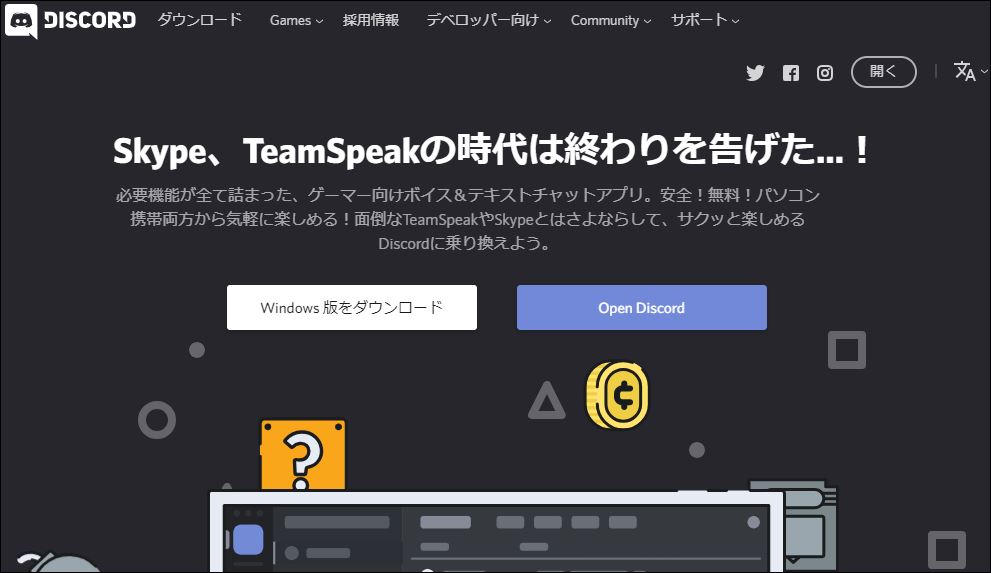
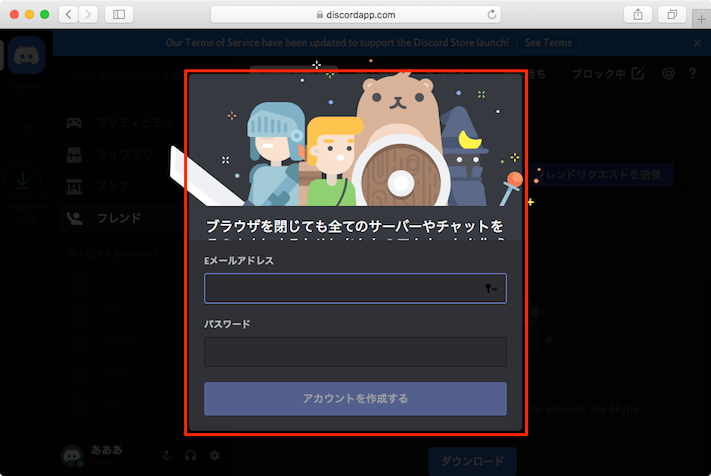
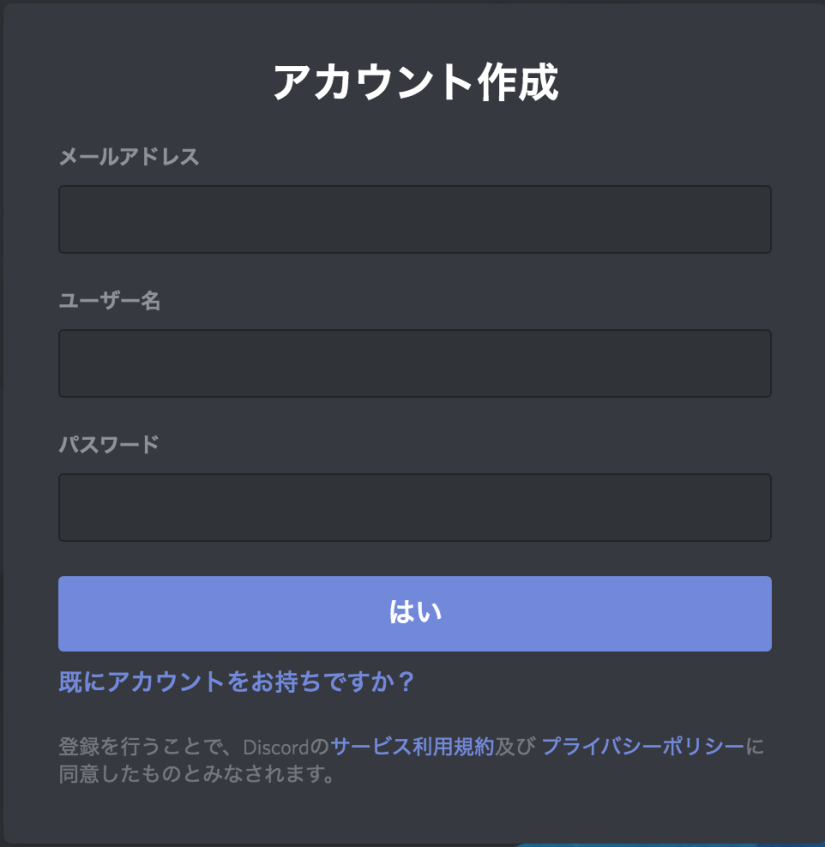
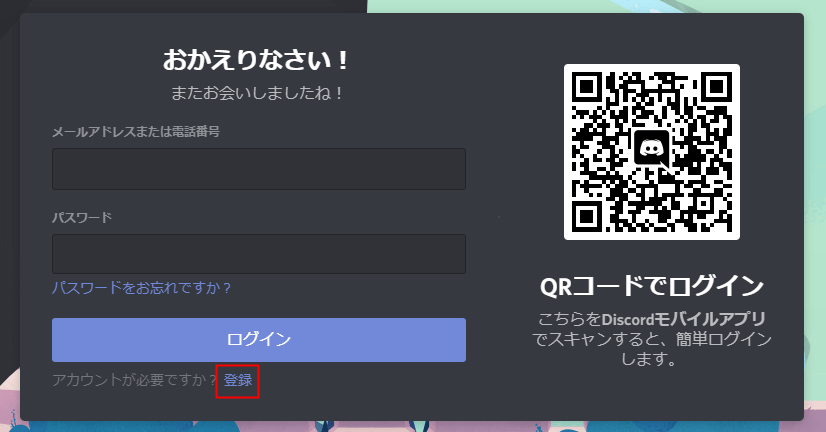
Discord 話そう、チャットしよう、集まろう Discordは、コミュニティや友達と集う居場所をつくれる空間。 皆がつながり、テキスト・ボイス・ビデオを通して楽しい時間を過ごせます。 学校のクラブでも、ゲーミンググループでも、世界規模のアート・コミュニティでも、一緒にのんびりするだけの身近な友達でも。 毎日話して、もっと集まるお手伝いを、DiscordがDiscordブラウザ版で新規登録する場合は、上記のリンク先にアクセスして「 Discordをブラウザで開く 」をクリックしてください。 Discordのログイン画面が表示されます。 Discordのアカウントを保有していない場合は、画面下に表示されている「 アカウントを登録 」をクリックしてください。 あとは メールアドレスやパスワードを設定するだけで、簡単にアカウントを作成 できます。 PCアプリ
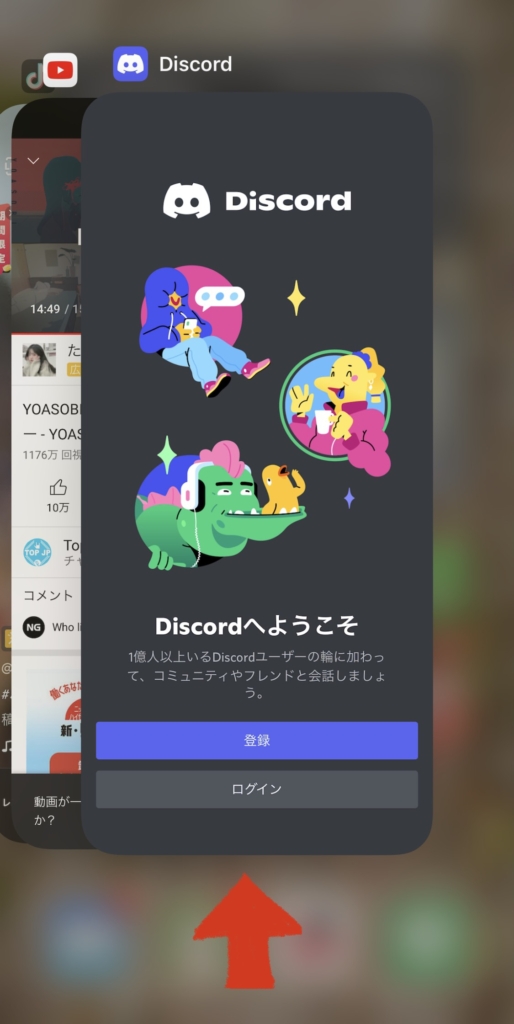
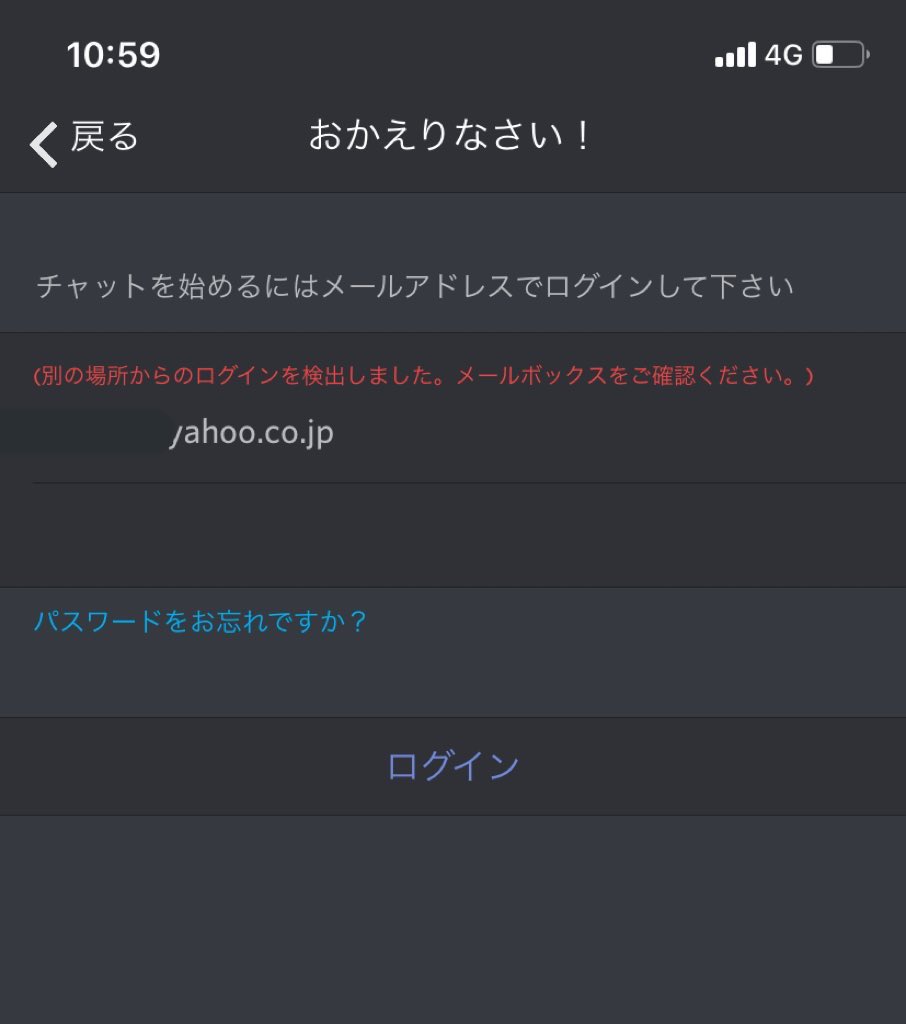
ディスコード ログインできない 別の場所
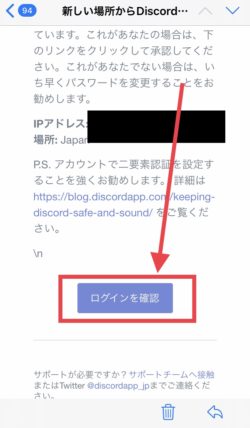
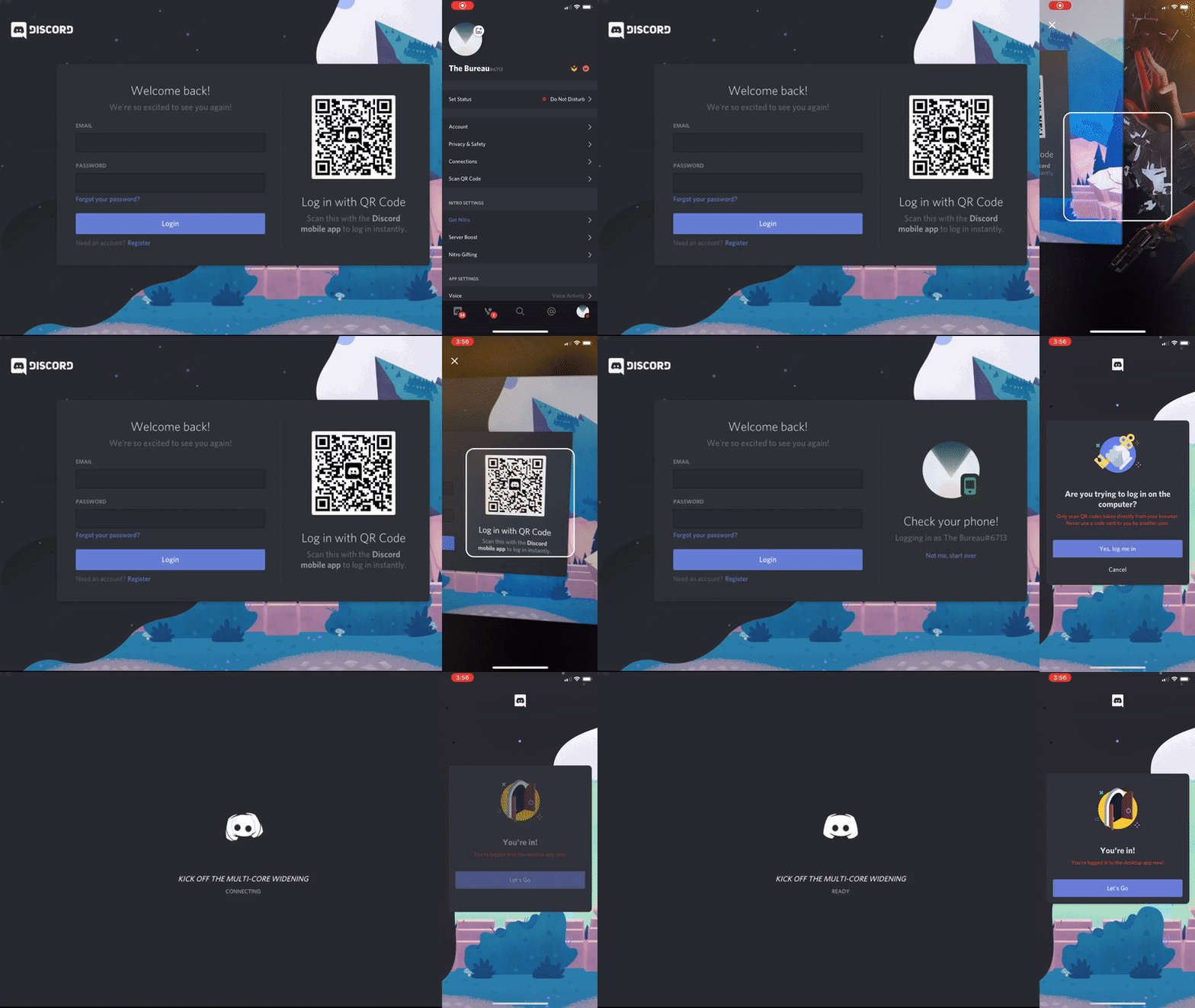
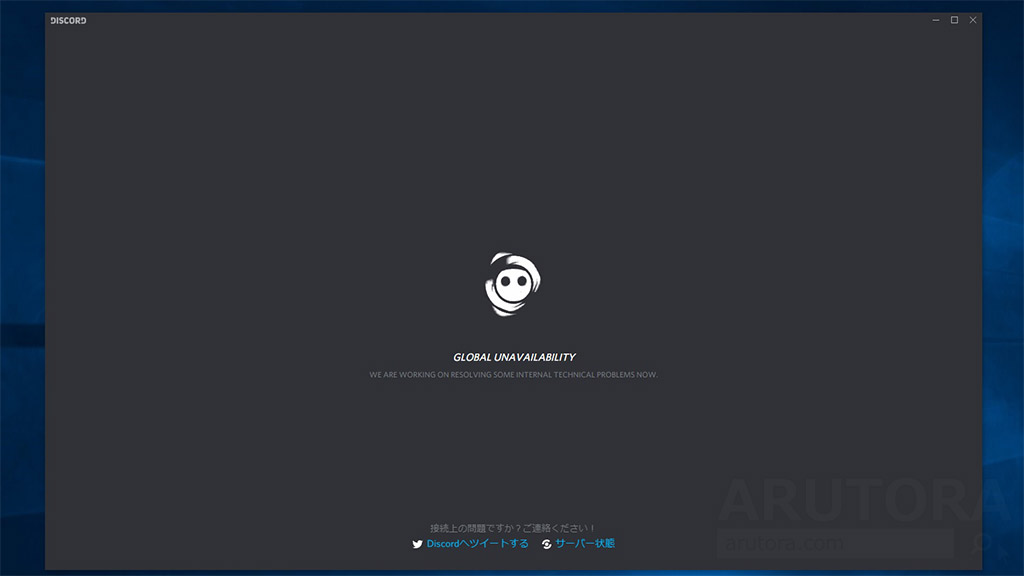
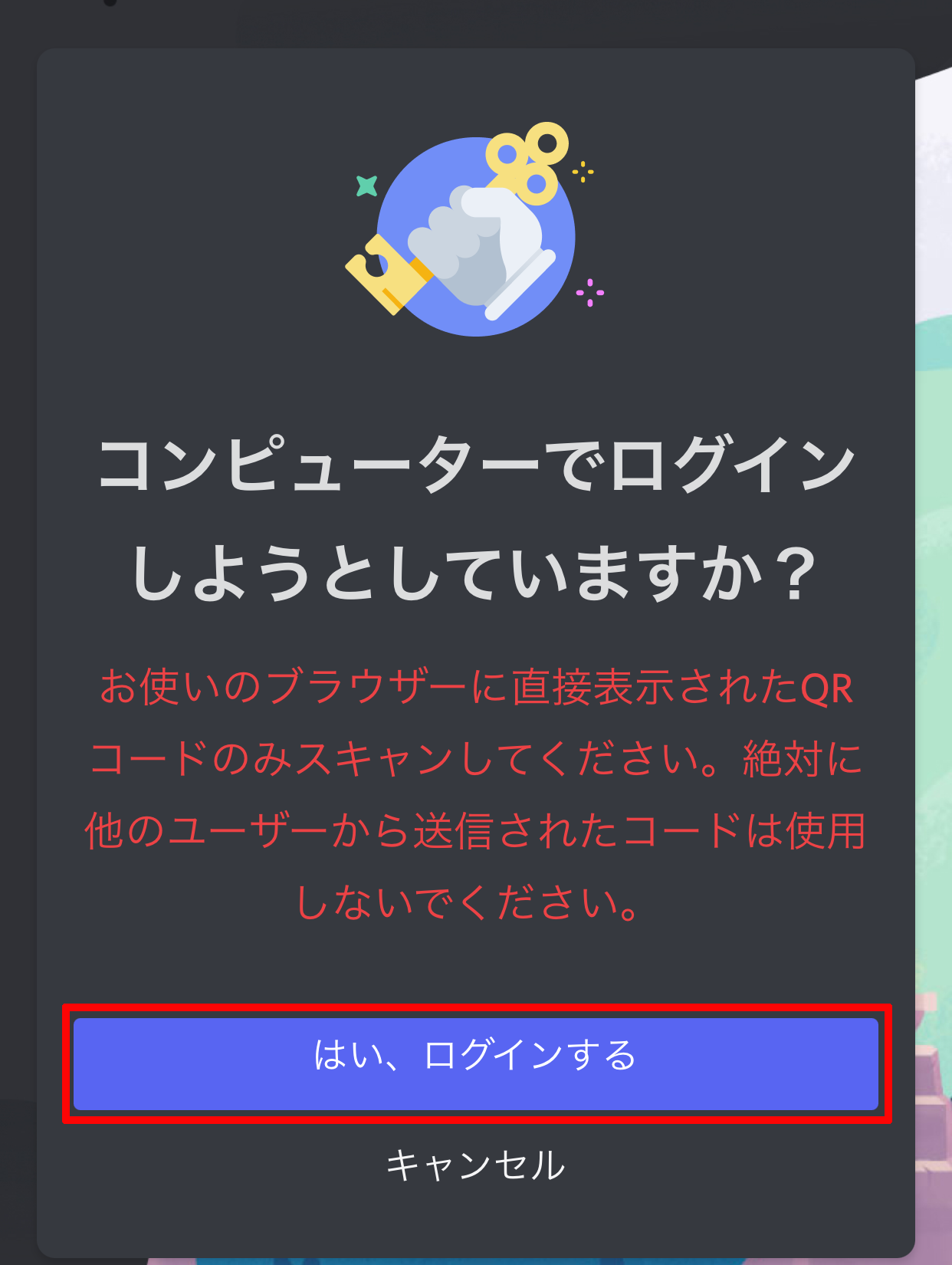
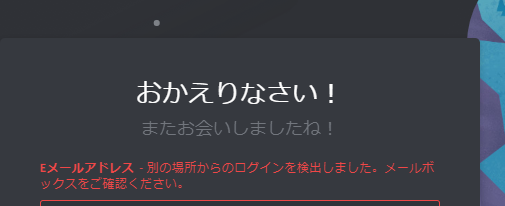
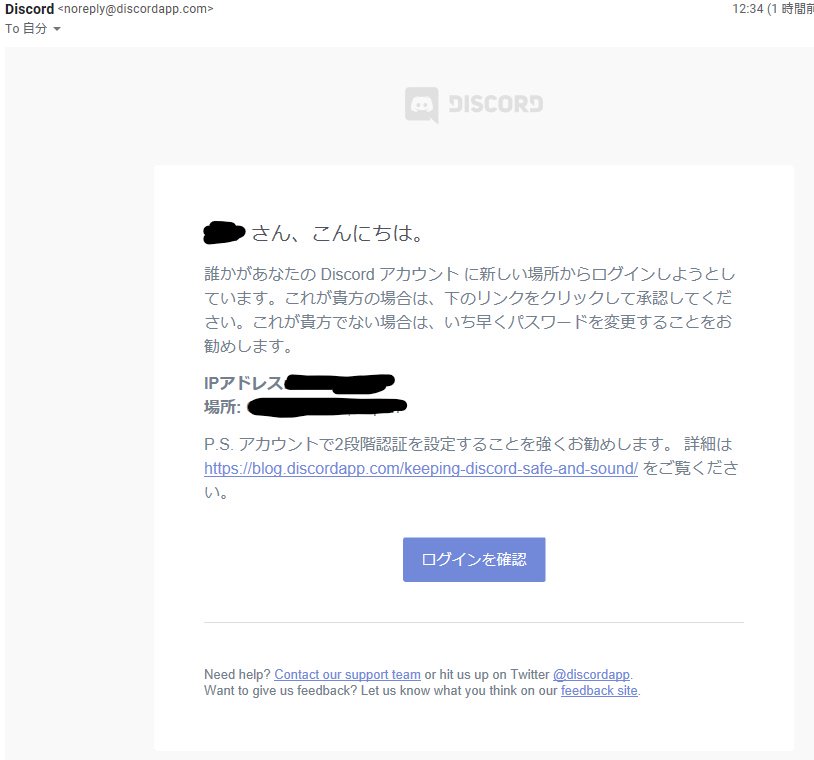
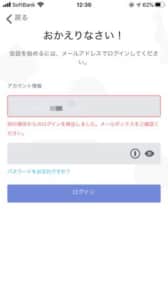
ディスコード ログインできない 別の場所-Qr コードを使用してログインする ログイン時には、本人確認のために追加手順が必要となる場合があります。 この場合、すでにログインしているデバイスから QR コードをスキャンする、という方法をとることができます。 まとめ さあ本日も始まりましたディスコード無限ロードで起動しないバグ選手権 — ss1@感謝キャンペーン中 (@SS1_mztmr) 今回は、「ディスコードログインできない起動しない時の対処法は?
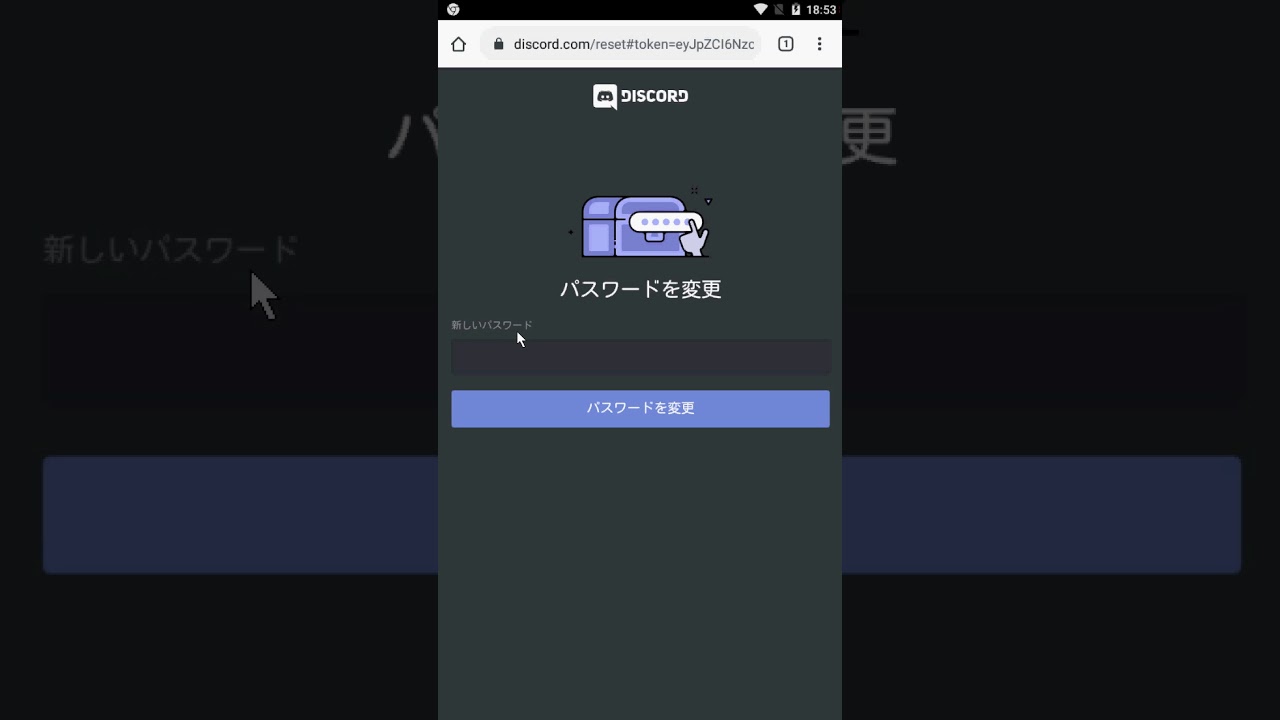
Androidでのdiscord ログインパスワードを忘れた時にリセットする手順 Youtube
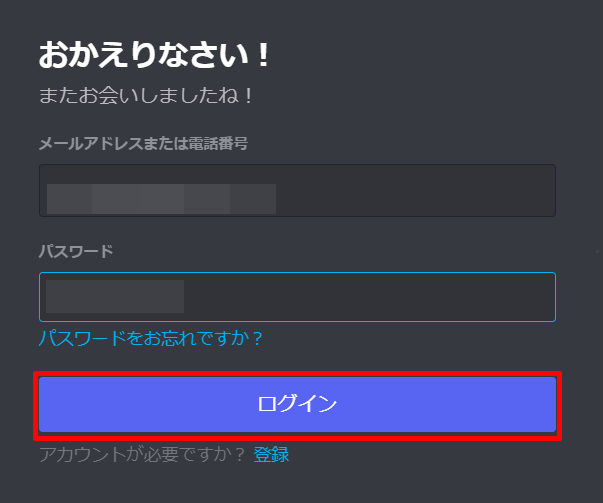
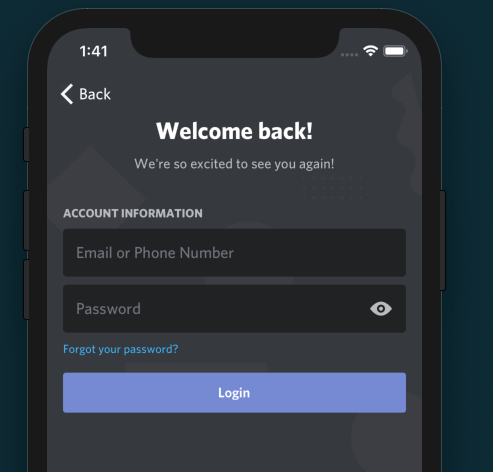
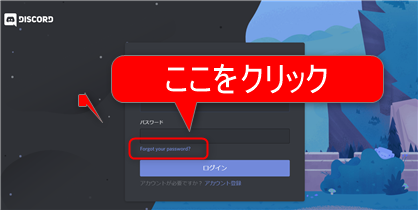
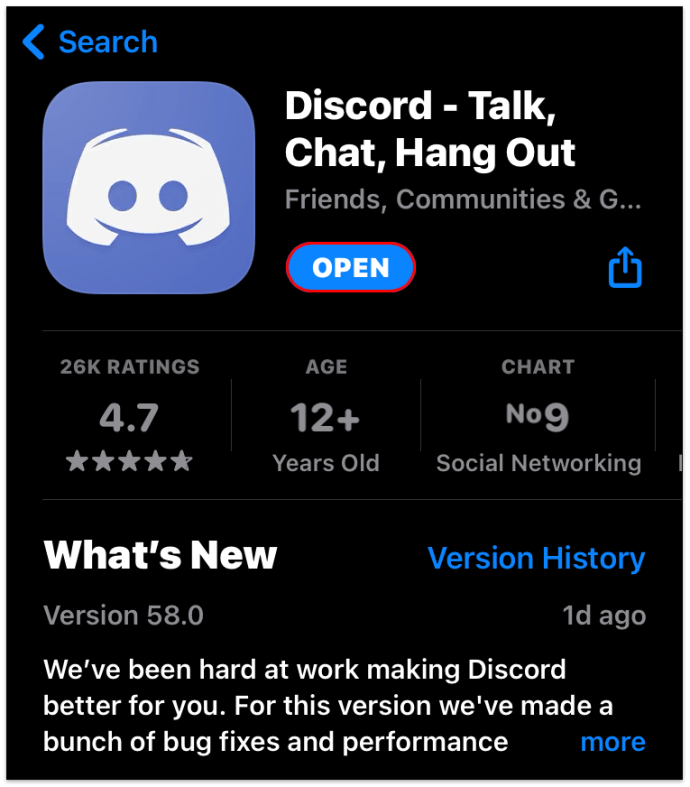
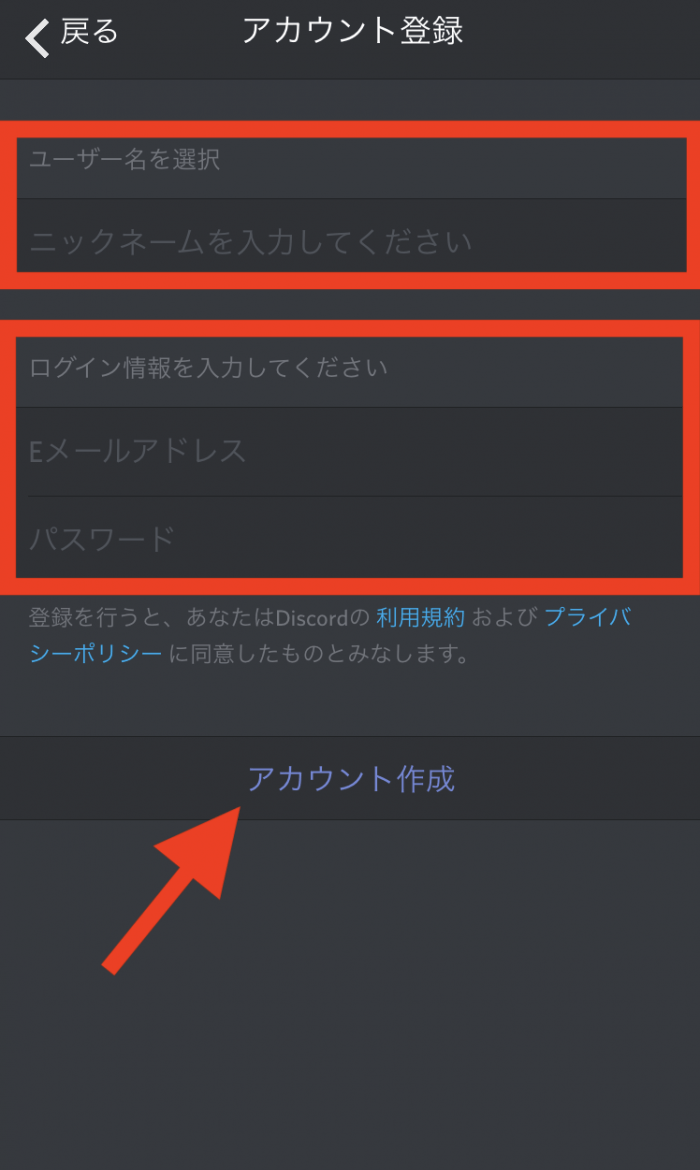
バックアップ コードを使用してログインすると、そのコードは無効になります。 必要なときにいつでも、10 個のバックアップ コードの新しいセットを取得できます。新しいコードのセットを作成すると、古いセットは自動的に無効になります。 コミュニケーションツール「Discord (ディスコード)」の使い方をまとめました。 Discord アプリのインストールから新しくアカウントを作成するまでを説明します。 ※ 本書は、Android版アプリでの説明となります 1.Discordについて Discord (ディスコード) とは、ゲーマー向けのコミュニケーション これでDiscordにログインすることができます。 すでにアカウントを作成しているユーザーがログインするには、公式サイトの画面右上に表示されている「ログイン」ボタンをクリックしましょう。 もしくは下記リンクから直接ログイン画面に移動します。 https//discordcom/login ログイン画面で「メールアドレスまたは電話番号」・「パスワード」入力欄にそれぞれ入力を行い「ロ
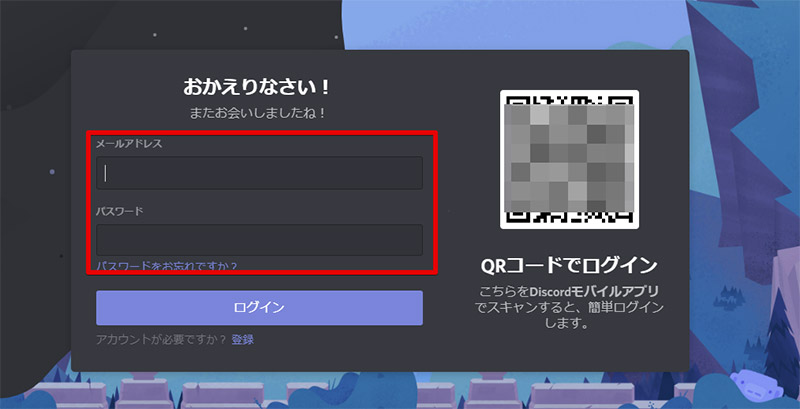
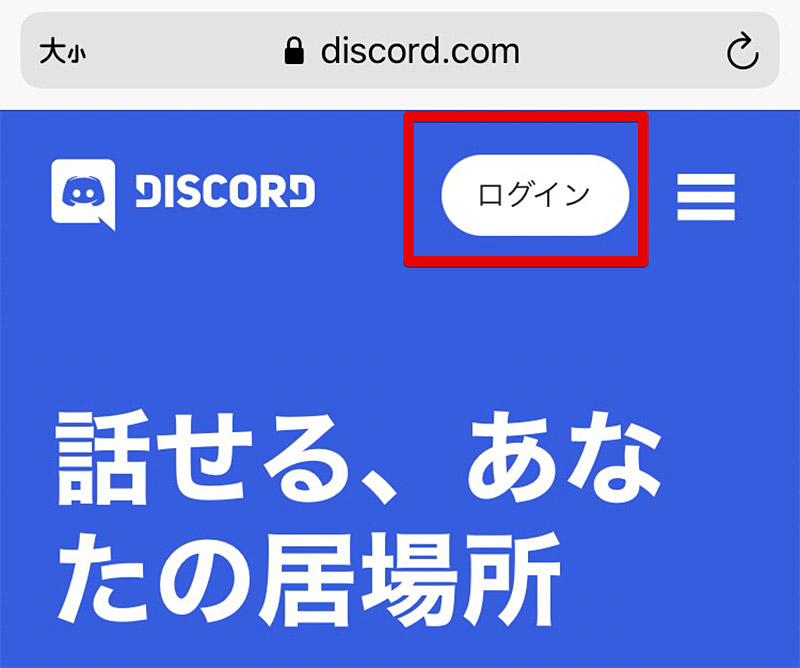
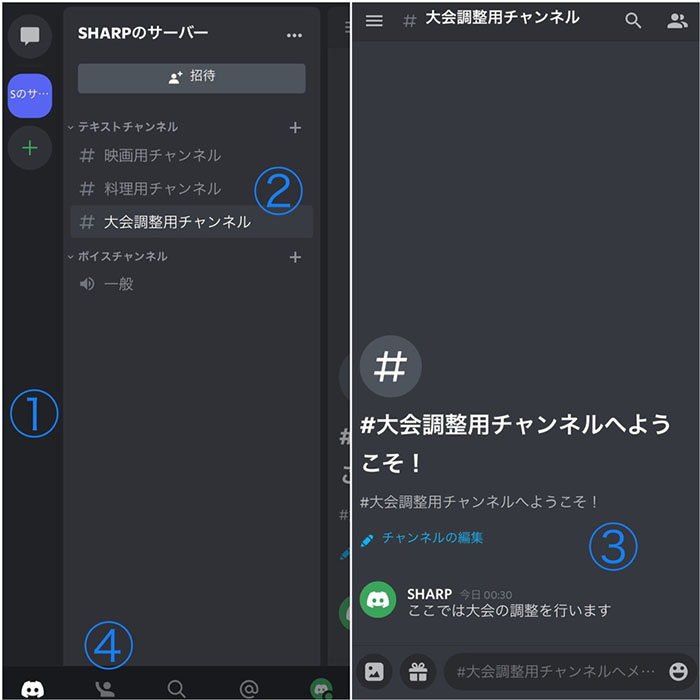
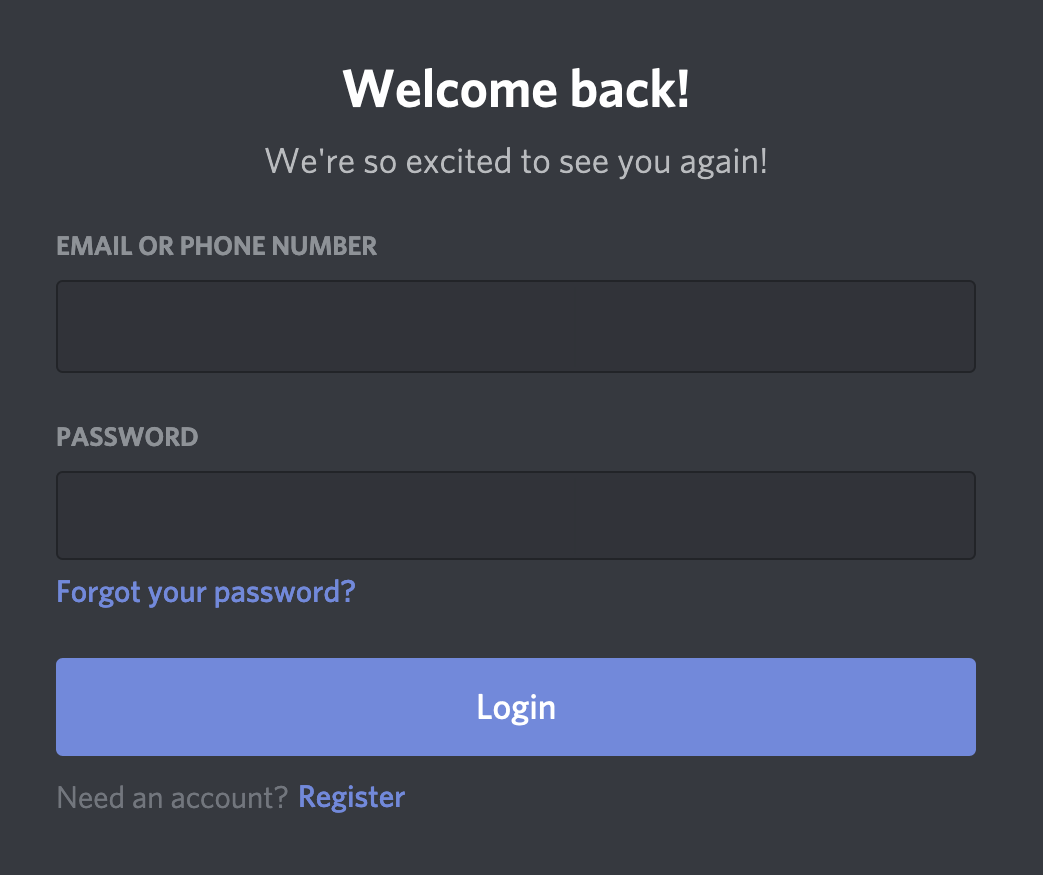
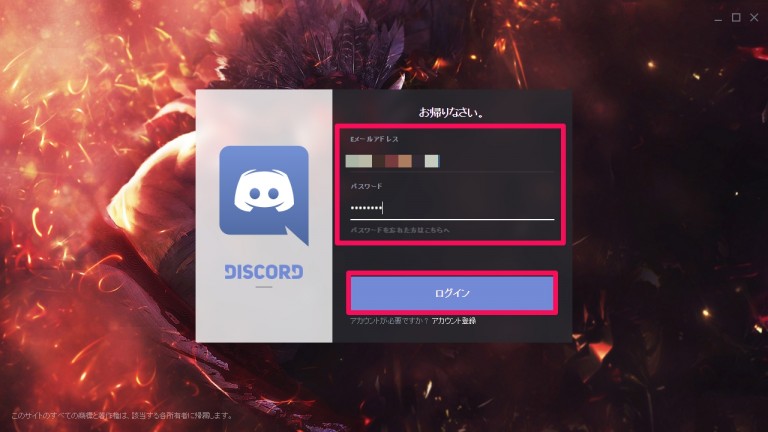
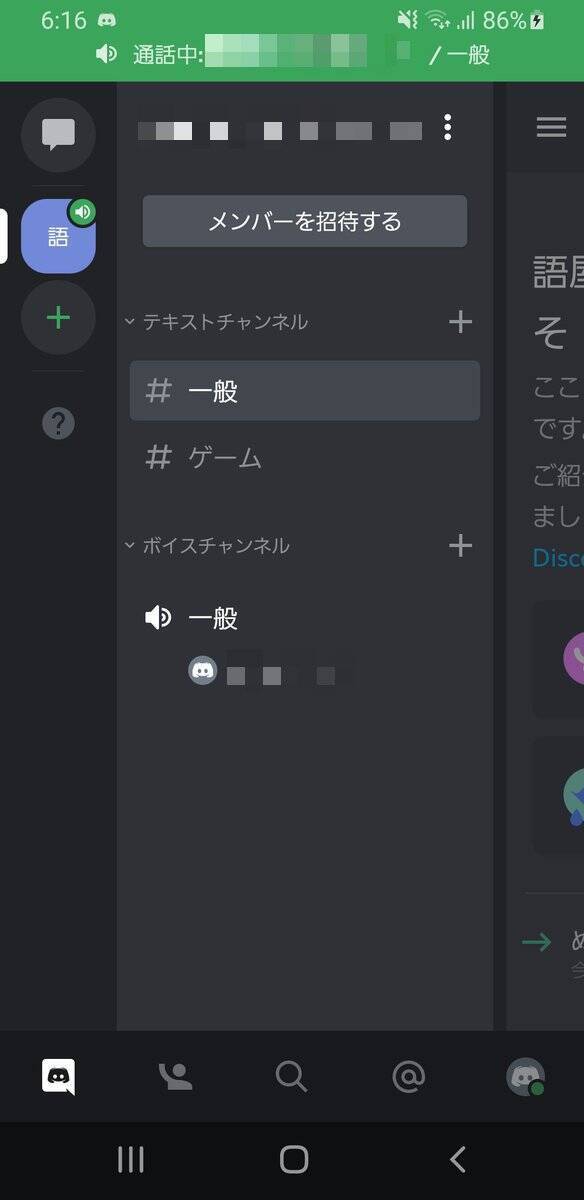
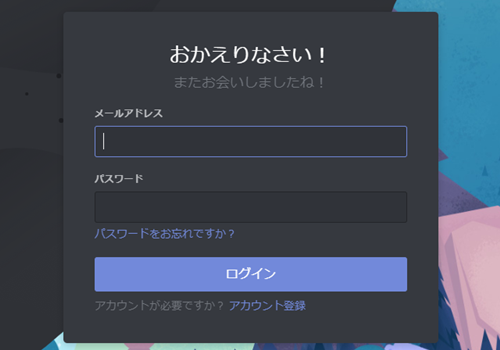
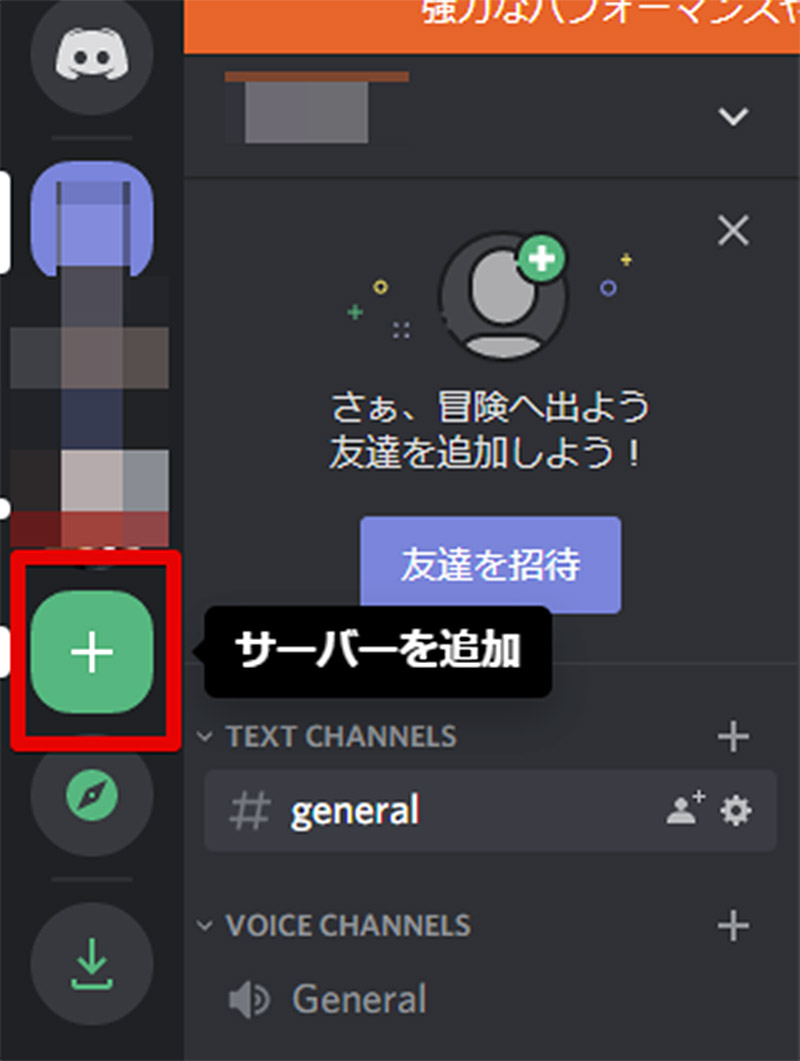
既に作成済みのアカウントでブラウザ版にログインする場合は、まず discordの公式HP を開き、「ログイン」をクリックします。 上のような画面が表示されるので、「メールアドレス」「パスワード」を入力して「ログイン」をクリックしましょう。 これでログイン完了です。 サーバー・チャンネルの作り方 サーバーの作り方 まず、左のホーム下にある「」をクリックします。 上の2 Discordにログインできない時の対処法〜スマホ〜 ・ スマホの再起動 ・ 4G/LTEからWiFiに切り替える ・ Discordのアップデート;ディスコードで一段最初にログインした時にサーバーを作成しなくても、後日改めてサーバーを作成することができます。 Discord(ディスコード)でサーバーを作成する方法は、 ホーム画面左上にある+マークをクリック します。
ディスコード ログインできない 別の場所のギャラリー
各画像をクリックすると、ダウンロードまたは拡大表示できます
 |  |  |
 |  |  |
 |  |  |
「ディスコード ログインできない 別の場所」の画像ギャラリー、詳細は各画像をクリックしてください。
 |  |  |
 |  | |
 |  |  |
「ディスコード ログインできない 別の場所」の画像ギャラリー、詳細は各画像をクリックしてください。
 |  |  |
|  | |
 |  |  |
「ディスコード ログインできない 別の場所」の画像ギャラリー、詳細は各画像をクリックしてください。
 |  |  |
 |  |  |
 |  |  |
「ディスコード ログインできない 別の場所」の画像ギャラリー、詳細は各画像をクリックしてください。
 |  |  |
 |  | |
 |  | |
「ディスコード ログインできない 別の場所」の画像ギャラリー、詳細は各画像をクリックしてください。
 |  |  |
 |  |  |
 |  |  |
「ディスコード ログインできない 別の場所」の画像ギャラリー、詳細は各画像をクリックしてください。
 |  |  |
 |  | |
 |  |  |
「ディスコード ログインできない 別の場所」の画像ギャラリー、詳細は各画像をクリックしてください。
 |  |  |
 |  |  |
 |  |  |
「ディスコード ログインできない 別の場所」の画像ギャラリー、詳細は各画像をクリックしてください。
 |  |  |
 |  |  |
 |  |  |
「ディスコード ログインできない 別の場所」の画像ギャラリー、詳細は各画像をクリックしてください。
 |  |  |
 |  |  |
 |  |  |
「ディスコード ログインできない 別の場所」の画像ギャラリー、詳細は各画像をクリックしてください。
 |  |  |
 |  |  |
 |  |  |
「ディスコード ログインできない 別の場所」の画像ギャラリー、詳細は各画像をクリックしてください。
 |  |
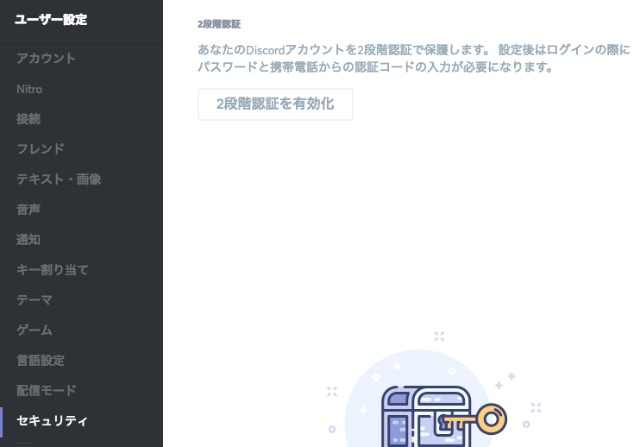
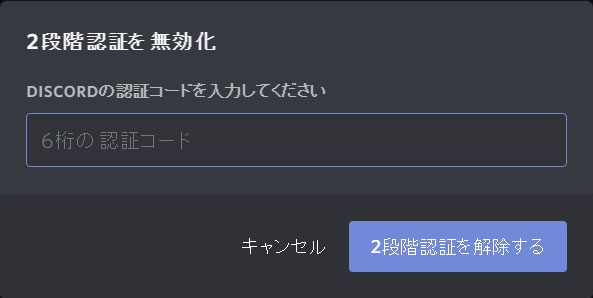
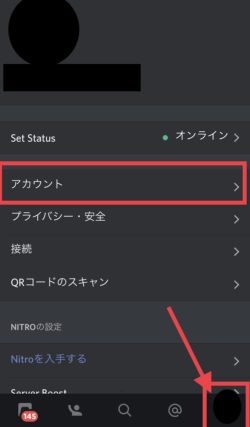
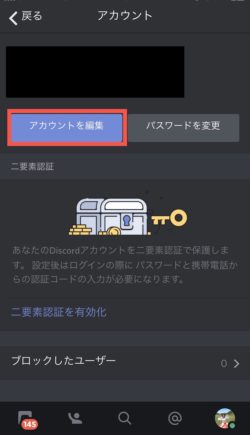
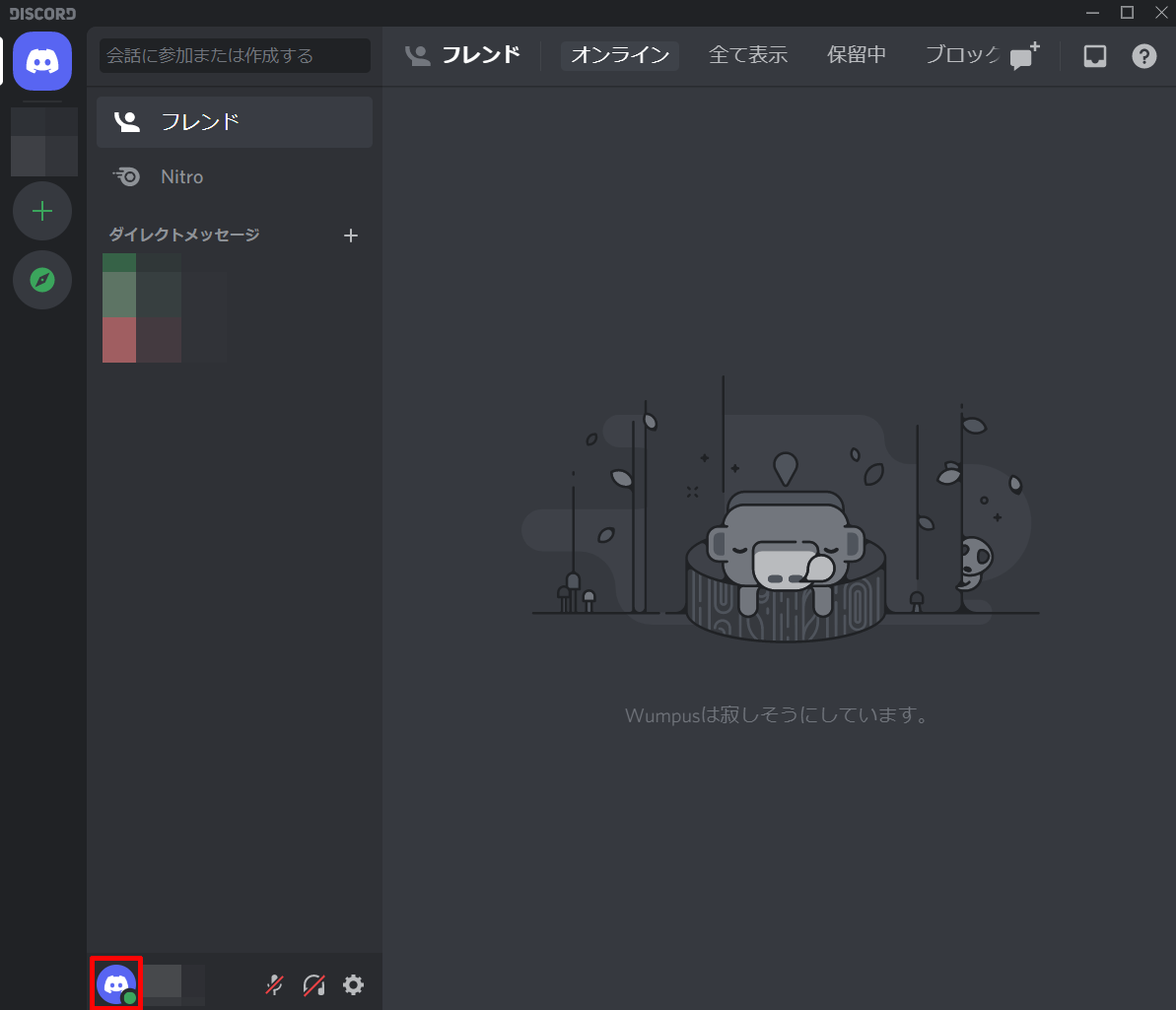
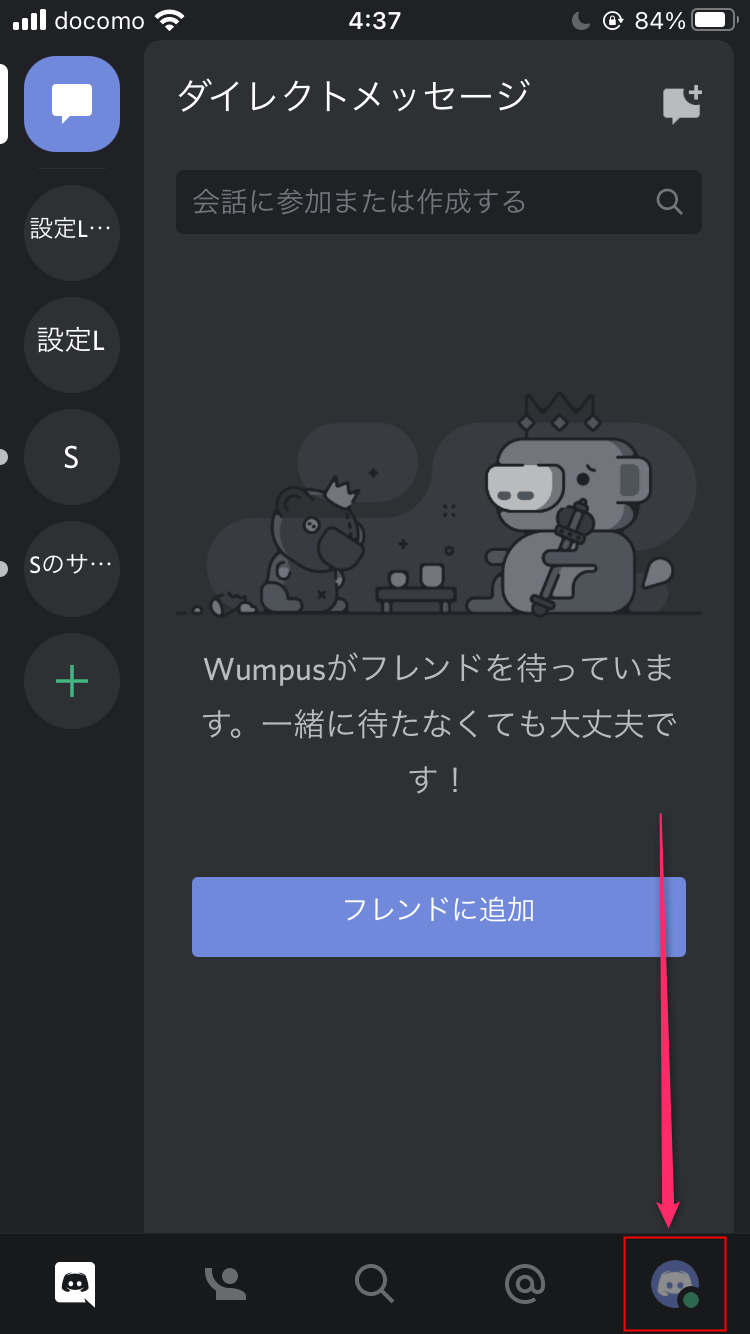
Discord (ディスコード)のスマホアプリ版で検証 スマホアプリ版でステータスを設定するには、まず右下の自分のアイコンとタップし、「ステータスを設定」を選択。 次に「オンライン状態を隠す」をタップして完了です。 DMやサーバー上で参加ユーザーを確認した際には、オフラインのユーザーとして表示されていました。 またPC版と同様、オンライン状態を隠して Discord(ディスコード)で2段階認証の設定方法 まずはDiscord公式HPにログインしましょう! Discord公式HP 上記の「ログイン」をクリック! アカウントを既にお持ちであれば通常ログイン。 アカウントをお持ちでない方は登録をまず行ってくださいね。
Incoming Term: ディスコード ログイン, ディスコード ログインできない, ディスコード ログイン状態, ディスコード ログイン ブラウザ, ディスコード ログイン pc, ディスコード ログイン履歴, ディスコード ログインできない 別の場所, ディスコード ログイン 通知, ディスコード ログインできない 電話番号, ディスコード ログイン バレる,


